
- ×
 179,000₫

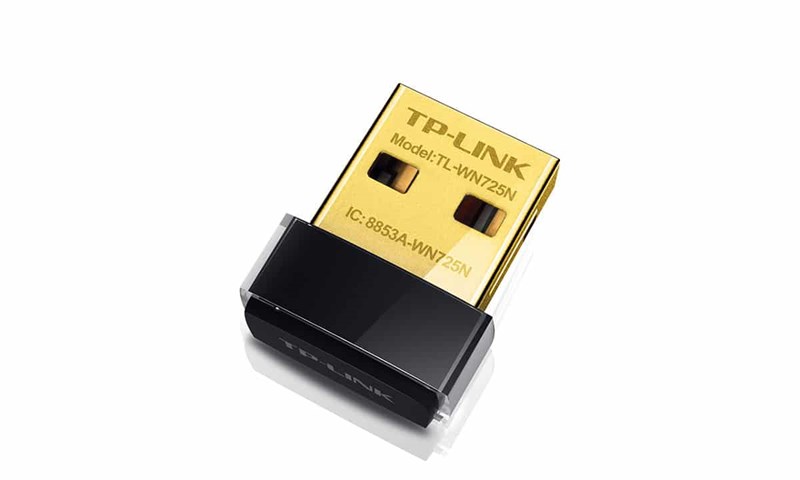
USB Wi-Fi TP-LINK TL-WN725N phù hợp cho laptop không có cổng Wi-Fi, hỗ trợ kết nối ổn định với tốc độ 150Mbps. Thiết bị dễ cài đặt, lý tưởng cho người dùng cần mở rộng mạng di động tại Đắk Lắk.


Còn hàng
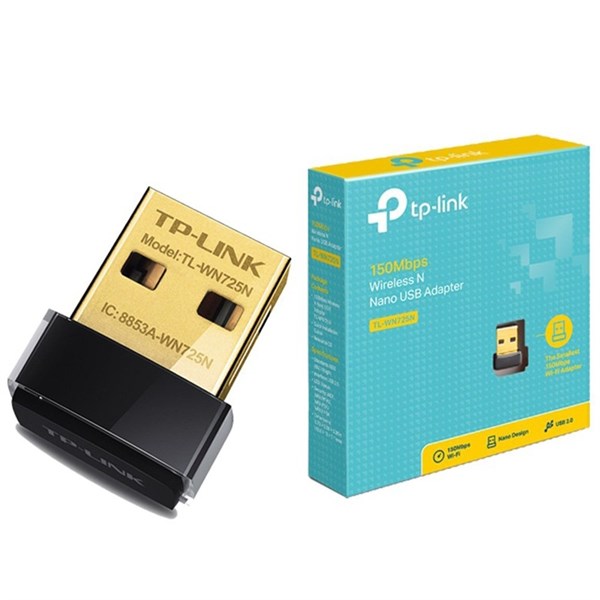
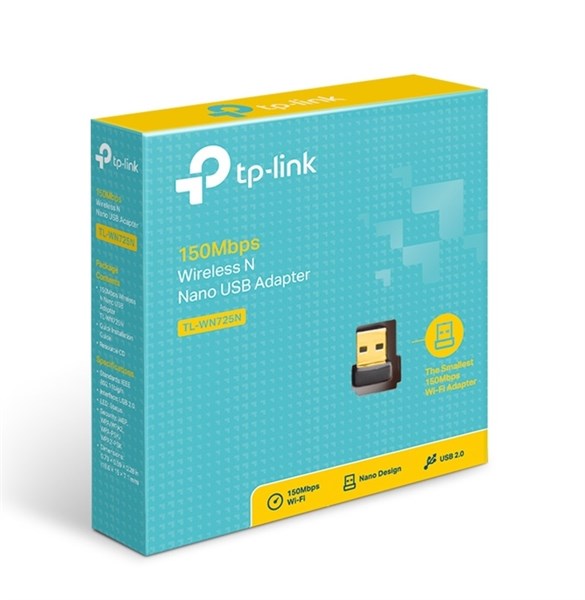
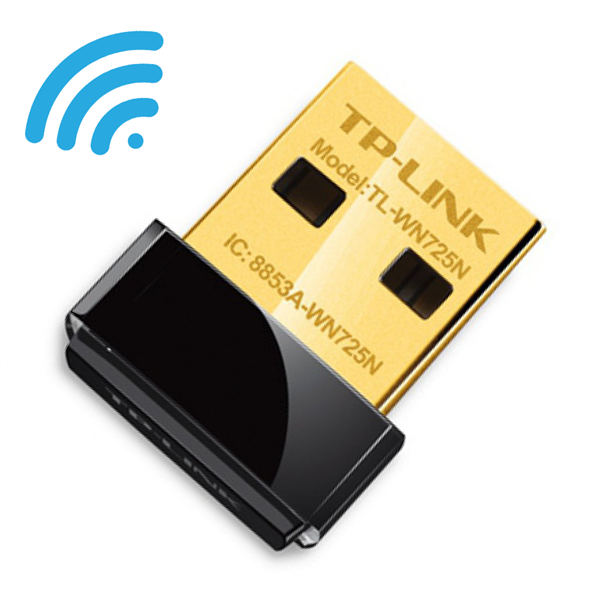
USB Wi-Fi TP-Link TL-WN725N Nano 150Mbps là bộ chuyển đổi mạng không dây (Wireless USB Adapter) có thiết kế siêu nhỏ gọn, giúp máy tính để bàn hoặc laptop kết nối với mạng Wi-Fi thông qua cổng USB mà không cần sử dụng dây mạng Ethernet.
Sản phẩm sử dụng chuẩn Wi-Fi IEEE 802.11b/g/n trên băng tần 2.4GHz, hỗ trợ tốc độ kết nối lý thuyết tối đa 150Mbps. Với kích thước chỉ 18,6 × 15 × 7,1mm và trọng lượng khoảng 2,1g, TL-WN725N có thể cắm gọn vào cổng USB trên máy tính mà không chiếm nhiều không gian.
Điểm nổi bật của TP-Link TL-WN725N là khả năng giải quyết những nhu cầu kết nối mạng phổ biến: bổ sung Wi-Fi cho PC không có card mạng không dây, thay thế tạm thời card Wi-Fi laptop bị hỏng hoặc giúp người dùng kết nối Internet tại vị trí không thuận tiện kéo dây LAN.
Đây là lựa chọn đáng cân nhắc cho máy tính văn phòng, máy học tập, hệ thống bán hàng và những thiết bị cần kết nối Wi-Fi cơ bản với chi phí hợp lý.

Không phải máy tính để bàn nào cũng được trang bị sẵn Wi-Fi.
Nhiều bộ PC văn phòng sử dụng mainboard chỉ có cổng Ethernet RJ45 để kết nối mạng có dây. Nếu cần chuyển vị trí máy tính hoặc sử dụng tại nơi không có sẵn dây mạng, người dùng phải bổ sung thiết bị thu Wi-Fi.
TP-Link TL-WN725N giải quyết nhu cầu đó bằng cách bổ sung bộ thu Wi-Fi thông qua cổng USB.
Sau khi thiết bị được nhận diện và cài đặt trình điều khiển phù hợp, máy tính có thể tìm kiếm những mạng Wi-Fi tương thích trong phạm vi phủ sóng và kết nối bằng mật khẩu.
Đối với máy tính để bàn, đây là một trong những cách bổ sung Wi-Fi đơn giản mà không cần mở thùng máy.
Người dùng chỉ cần sử dụng cổng USB Type-A có sẵn thay vì lắp thêm card mạng PCIe bên trong máy.
Giải pháp này phù hợp với nhiều trường hợp như:
Tuy nhiên, TL-WN725N không phải router Wi-Fi, modem hay thiết bị mở rộng sóng. Chức năng chính của sản phẩm là giúp máy tính nhận kết nối Wi-Fi từ mạng có sẵn.
Một trong những ưu điểm lớn nhất của TP-Link TL-WN725N chính là thiết kế Nano.
Khác với các USB Wi-Fi có ăng-ten rời hoặc thân thiết bị kích thước lớn, TL-WN725N có kiểu dáng nhỏ, gọn, với phần thân nhựa chỉ nhô ra một đoạn ngắn khi cắm vào cổng USB.
Theo thông số TP-Link, thiết bị có kích thước 18,6 × 15 × 7,1mm và trọng lượng khoảng 2,1g.
Ít chiếm diện tích: Bộ thu không có ăng-ten dài, phù hợp với bàn làm việc nhỏ hoặc laptop thường xuyên di chuyển.
Không cần lắp đặt phần cứng bên trong: Người dùng không phải tháo vỏ máy tính để gắn thêm card mạng.
Dễ mang theo: Thiết bị có kích thước nhỏ, thuận tiện sử dụng khi cần kết nối Wi-Fi tại nhiều địa điểm.
Gọn gàng khi sử dụng: Thiết kế không chiếm nhiều không gian xung quanh cổng USB.
Do sử dụng ăng-ten tích hợp bên trong thân thiết bị, TL-WN725N không có lợi thế về khả năng bố trí và điều chỉnh hướng ăng-ten như các USB Wi-Fi có ăng-ten ngoài.
Trong những môi trường có nhiều vật cản, khoảng cách xa router hoặc máy tính đặt dưới bàn kim loại, khả năng thu sóng có thể bị ảnh hưởng.
Nếu ưu tiên kết nối ở khoảng cách xa hoặc cần xuyên nhiều tường, người dùng nên cân nhắc USB Wi-Fi có ăng-ten ngoài, thiết bị Wi-Fi độ lợi cao hoặc giải pháp mạng có dây.
TP-Link TL-WN725N hỗ trợ các chuẩn mạng không dây IEEE 802.11b, IEEE 802.11g và IEEE 802.11n.
Trong đó, chuẩn 802.11n cho phép thiết bị đạt tốc độ liên kết không dây lý thuyết tối đa 150Mbps khi điều kiện kết nối phù hợp.
Đối với nhiều tác vụ thường ngày, TL-WN725N có thể đáp ứng nhu cầu kết nối như:
Tuy nhiên, 150Mbps là tốc độ liên kết Wi-Fi lý thuyết, không phải tốc độ tải xuống Internet mà người dùng chắc chắn đạt được.
Tốc độ thực tế còn phụ thuộc độ mạnh tín hiệu, nhiễu sóng, chuẩn router, khoảng cách, giao thức truyền dữ liệu và số lượng thiết bị cùng sử dụng mạng.
Có thể sử dụng Internet bình thường nếu mạng Wi-Fi tương thích.
Tuy nhiên, TL-WN725N chỉ hỗ trợ tốc độ liên kết Wi-Fi lý thuyết tối đa 150Mbps. Do đó, thiết bị không thể khai thác toàn bộ khả năng của đường truyền Internet 300Mbps thông qua kết nối Wi-Fi này.
Thông lượng dữ liệu thực tế thường thấp hơn đáng kể mức liên kết lý thuyết do có phần dung lượng dùng cho quản lý, truyền lại và các yếu tố giao thức không dây.
Nếu cần khai thác gói Internet tốc độ cao, nên cân nhắc adapter Wi-Fi 5, Wi-Fi 6 hoặc kết nối Ethernet phù hợp.
TP-Link TL-WN725N hoạt động trên dải tần 2.400–2.4835GHz.
Đây là băng tần Wi-Fi 2.4GHz được sử dụng rộng rãi trên router và bộ phát không dây gia đình.
So với băng tần 5GHz, Wi-Fi 2.4GHz thường có khả năng phủ sóng ở phạm vi rộng hơn trong nhiều điều kiện sử dụng.
Đây là lợi thế khi máy tính nằm ở một phòng khác với router hoặc hệ thống mạng đang sử dụng thiết bị Wi-Fi thế hệ cũ.
Ngoài ra, nhiều router hiện nay vẫn duy trì mạng 2.4GHz để hỗ trợ các thiết bị phổ thông và thiết bị thông minh.
Băng tần 2.4GHz thường có mật độ sử dụng cao. Các thiết bị Wi-Fi xung quanh và một số thiết bị không dây khác có thể gây nhiễu trong những điều kiện nhất định.
Khi nhiều thiết bị cùng hoạt động trên các kênh chồng lấn, tốc độ kết nối và độ ổn định có thể giảm.
Vì vậy, nếu máy tính đặt trong môi trường mạng đông thiết bị hoặc có yêu cầu truyền dữ liệu lớn, lựa chọn adapter hai băng tần 2.4GHz/5GHz có thể phù hợp hơn.
Lưu ý: TL-WN725N không hỗ trợ Wi-Fi 5GHz. Nếu router chỉ phát mạng 5GHz, máy tính sẽ không thể tìm thấy mạng đó bằng adapter này.
TP-Link TL-WN725N sử dụng giao tiếp USB 2.0 dạng Type-A, phù hợp với nhiều máy tính để bàn và laptop có cổng USB-A tương thích.
Đây là phương án thuận tiện hơn so với lắp card Wi-Fi PCIe đối với người dùng không muốn tháo thùng máy hoặc thay đổi cấu hình phần cứng.
Thông thường có thể sử dụng thiết bị USB 2.0 trên cổng USB-A 3.0 có khả năng tương thích ngược.
Tuy nhiên, thiết bị vẫn hoạt động theo khả năng của bộ chuyển đổi TL-WN725N, không tự nâng cấp thành USB Wi-Fi tốc độ cao chỉ vì được cắm vào cổng USB 3.0.
Nếu laptop chỉ có cổng USB-C, người dùng cần bộ chuyển đổi USB-C sang USB-A hoặc hub tương thích.
TL-WN725N không sử dụng đầu cắm USB-C trực tiếp.
Một tình huống sử dụng rất thực tế của TL-WN725N là khi laptop không còn kết nối Wi-Fi được do card mạng không dây tích hợp gặp sự cố.
Thay vì phải tháo máy để thay card Wi-Fi ngay lập tức, người dùng có thể sử dụng một bộ thu Wi-Fi USB tương thích như phương án thay thế hoặc kiểm tra tạm thời.
Tuy nhiên, nếu laptop mất Wi-Fi do driver, cấu hình mạng, hệ điều hành hoặc router, việc mua USB Wi-Fi mới chưa chắc giải quyết được nguyên nhân.
Trước khi thay thiết bị, nên kiểm tra tình trạng adapter trong Device Manager, chế độ máy bay, dịch vụ mạng và khả năng kết nối của các thiết bị khác.
TL-WN725N đã được TP-Link phát triển qua nhiều phiên bản phần cứng như V1, V2, V3 và V4.
Các phiên bản có thể sử dụng linh kiện điều khiển và bộ driver khác nhau, vì vậy việc tải đúng trình điều khiển là rất quan trọng.
TP-Link hiện có gói driver Windows 10/11 cho phiên bản phần cứng V4, đồng thời cung cấp những gói driver tương ứng với V3.
Người dùng nên kiểm tra tem sản phẩm để xác định phiên bản phần cứng trước khi tải phần mềm.
Ví dụ:
Khả năng hoạt động thực tế cần phù hợp với hệ điều hành, kiến trúc máy tính và phiên bản driver.
TP-Link có cung cấp driver và tài liệu cho một số phiên bản macOS, Linux trên những phiên bản phần cứng nhất định.
Tuy nhiên, danh sách hỗ trợ không đồng nghĩa tương thích với mọi phiên bản macOS hoặc Linux hiện hành.
Đối với máy Mac dùng hệ điều hành mới, đặc biệt các máy dùng Apple Silicon, người dùng nên kiểm tra hỗ trợ driver chính thức trước khi mua.
Tương tự, với Linux, khả năng sử dụng có thể phụ thuộc phiên bản kernel, chipset của adapter và driver có sẵn trên hệ thống.
Theo thông số TP-Link, TL-WN725N hỗ trợ các cơ chế bảo mật như WPA, WPA2 và WPA-PSK/WPA2-PSK với các thuật toán mã hóa tương ứng.
Thiết bị cũng được liệt kê khả năng hỗ trợ IEEE 802.1X trong những cấu hình phù hợp.
Người dùng nên ưu tiên mạng Wi-Fi được bảo vệ bằng WPA2-AES hoặc cấu hình bảo mật phù hợp với khả năng của thiết bị.
Các chuẩn bảo mật cũ như WEP hoặc WPA đời đầu không còn được khuyến nghị sử dụng do những hạn chế về bảo mật.
TL-WN725N cũng không được TP-Link công bố hỗ trợ WPA3 trên trang thông số đang được đối chiếu. Vì vậy, không nên mặc định thiết bị có thể kết nối với mạng chỉ cho phép WPA3.
Nếu router được cấu hình WPA3-only, cần sử dụng adapter hỗ trợ bảo mật tương ứng hoặc cấu hình mạng theo chính sách an toàn của hệ thống.
Khi mua USB Wi-Fi cho PC, người dùng thường phân vân giữa loại Nano và loại có ăng-ten ngoài.
Hai thiết kế này phục vụ những ưu tiên khác nhau.
| Tiêu chí | USB Wi-Fi Nano TL-WN725N | USB Wi-Fi có ăng-ten ngoài |
|---|---|---|
| Kích thước | Rất nhỏ gọn | Thường lớn hơn |
| Ăng-ten | Tích hợp trong thân | Có ăng-ten nhô ra hoặc tháo rời |
| Không gian sử dụng | Ít chiếm diện tích | Cần thêm khoảng trống |
| Thu sóng ở xa | Có thể hạn chế | Có thể tốt hơn tùy thiết kế và độ lợi |
| Tính tiện lợi | Dễ mang theo | Phù hợp vị trí lắp cố định |
| Phù hợp | Kết nối Wi-Fi cơ bản | Nhu cầu tăng khả năng thu sóng |
Nếu máy tính nằm gần router và cần kết nối Internet thông thường, TL-WN725N là lựa chọn đáng cân nhắc.
Nếu PC đặt xa router, cách nhiều tường hoặc ở vị trí có tín hiệu yếu, adapter có ăng-ten ngoài, chuẩn Wi-Fi hiện đại hơn hoặc phương án mạng có dây có thể phù hợp hơn.
Không nên lựa chọn USB Wi-Fi chỉ dựa trên tốc độ được in trên vỏ hộp. Chất lượng thu sóng và môi trường sử dụng cũng ảnh hưởng đáng kể đến trải nghiệm.
Việc cài đặt TL-WN725N tương đối đơn giản khi máy tính và driver tương thích.
Cắm TL-WN725N vào một cổng USB-A đang hoạt động.
Windows có thể tự nhận diện thiết bị hoặc cần cài đặt thêm driver tùy phiên bản phần cứng và hệ điều hành.
Nhấn chuột phải vào nút Start và mở Device Manager.
Kiểm tra mục Network adapters để xem hệ thống đã nhận bộ chuyển đổi mạng không dây hay chưa.
Nếu xuất hiện thiết bị chưa có driver hoặc biểu tượng cảnh báo, cần cài đặt trình điều khiển phù hợp.
Truy cập trang hỗ trợ TL-WN725N trên website chính thức của TP-Link Việt Nam.
Chọn đúng phiên bản phần cứng V1, V2, V3 hoặc V4 theo tem thiết bị, sau đó tải gói driver dành cho hệ điều hành đang sử dụng.
Không nên tải driver từ những website không rõ nguồn gốc.
Sau khi Windows nhận adapter, mở mục Network & Internet hoặc danh sách mạng Wi-Fi.
Chọn tên mạng Wi-Fi 2.4GHz đang sử dụng, nhập mật khẩu và thực hiện kết nối.
Mở trình duyệt và thử truy cập một website.
Có thể kiểm tra thêm mức tín hiệu Wi-Fi, tốc độ kết nối và độ ổn định trong quá trình sử dụng.
Nếu máy tính không nhận USB hoặc kết nối thường xuyên bị ngắt, nên kiểm tra cổng USB, nguồn điện, driver, vị trí đặt máy và chất lượng sóng từ router.
Mặc dù là thiết bị nhỏ gọn, vị trí cắm USB vẫn có thể ảnh hưởng đến hiệu quả thu sóng.
Với PC đặt dưới gầm bàn, phía sau thùng máy thường có nhiều vật cản và bề mặt kim loại.
Nếu tín hiệu Wi-Fi yếu, có thể thử chuyển thiết bị sang cổng USB phía trước hoặc sử dụng dây nối USB tương thích để đặt bộ thu tại vị trí thông thoáng hơn.
Nếu router đặt quá xa hoặc có nhiều tường ngăn, tín hiệu Wi-Fi có thể giảm.
Người dùng nên thử kết nối ở vị trí gần router hơn để xác định nguyên nhân có phải do vùng phủ sóng hay không.
TL-WN725N không hỗ trợ 5GHz, vì vậy cần bảo đảm router có phát băng tần 2.4GHz và cho phép thiết bị chuẩn 802.11n kết nối.
Nếu kết nối không ổn định, mất nhận diện thiết bị hoặc gặp lỗi sau khi cập nhật Windows, người dùng nên kiểm tra driver chính thức tương ứng với phiên bản phần cứng.
Không nên cài driver của phiên bản khác nếu TP-Link không xác nhận khả năng tương thích.

Thông số được tổng hợp từ website TP-Link Việt Nam. Phiên bản phần cứng có thể ảnh hưởng đến driver và khả năng hỗ trợ hệ điều hành. Tốc độ Wi-Fi công bố là giá trị lý thuyết, không bảo đảm thông lượng Internet thực tế.
TL-WN725N là bộ thu Wi-Fi USB giúp máy tính để bàn hoặc laptop kết nối với mạng Wi-Fi 2.4GHz tương thích. Sản phẩm đặc biệt hữu ích khi máy tính không có card Wi-Fi hoặc cần một adapter không dây thay thế.
Có. Nếu PC có cổng USB-A tương thích và hệ điều hành hỗ trợ driver, TL-WN725N có thể bổ sung kết nối Wi-Fi mà không cần lắp card mạng PCIe.
TP-Link có cung cấp driver Windows 11 cho những phiên bản phần cứng phù hợp, trong đó có V3 và V4. Người dùng cần kiểm tra tem phiên bản trên sản phẩm và cài đúng driver.
Không. Thiết bị chỉ hỗ trợ băng tần 2.4GHz và các chuẩn 802.11b/g/n. Nếu cần kết nối 5GHz, người dùng nên chọn USB Wi-Fi hai băng tần.
Không. TL-WN725N sử dụng chuẩn Wi-Fi 4 (802.11n). Sản phẩm có thể kết nối với router Wi-Fi 6 nếu router duy trì chế độ 2.4GHz tương thích và cấu hình bảo mật phù hợp.
Không. 150Mbps là tốc độ liên kết Wi-Fi tối đa theo lý thuyết. Tốc độ tải xuống thực tế phụ thuộc chất lượng tín hiệu, router, môi trường mạng và nhiều yếu tố khác.
Không. Đây là bộ chuyển đổi mạng Wi-Fi, không được công bố có chức năng Bluetooth. Nếu cần kết nối tai nghe, loa hoặc chuột Bluetooth, người dùng phải có bộ thu Bluetooth riêng hoặc thiết bị tích hợp tương ứng.
Khả năng thu sóng phụ thuộc môi trường thực tế. Do sử dụng ăng-ten tích hợp nhỏ, TL-WN725N có thể không phù hợp bằng một số adapter có ăng-ten ngoài trong những tình huống đặt xa router hoặc có nhiều vật cản.
Phụ thuộc vào phiên bản macOS, phần cứng của máy và driver hỗ trợ cho đúng phiên bản TL-WN725N. Không nên mặc định mọi MacBook hiện đại, đặc biệt máy Apple Silicon, đều tương thích.
TP-Link có công bố một số driver Linux cho các phiên bản phần cứng nhất định. Tuy nhiên, khả năng hoạt động trên các bản Linux hoặc kernel mới cần được kiểm tra riêng.
Một số chế độ chia sẻ mạng có thể phụ thuộc hệ điều hành và driver, nhưng chức năng chính được công bố của sản phẩm là thu Wi-Fi cho máy tính. Không nên xem TL-WN725N như bộ phát Wi-Fi độc lập hoặc router.
Không thể bảo đảm. TV, đầu ghi hoặc thiết bị nhúng phải hỗ trợ đúng chipset và driver của adapter. Cổng USB trên thiết bị không đồng nghĩa có khả năng sử dụng mọi USB Wi-Fi.
Tùy hệ điều hành và phiên bản phần cứng. Một số hệ thống có thể tự nhận thiết bị, trong khi những hệ thống khác cần cài driver từ TP-Link.
Nếu ưu tiên kích thước nhỏ, khoảng cách đến router không quá xa và nhu cầu Internet cơ bản, TL-WN725N là lựa chọn phù hợp. Nếu cần thu sóng ở khoảng cách xa hoặc trong môi trường có nhiều vật cản, nên cân nhắc adapter có ăng-ten ngoài và thông số phù hợp hơn.
Nếu đang tìm kiếm một USB thu Wi-Fi cho máy tính bàn, bộ chuyển đổi Wi-Fi nhỏ gọn cho laptop hoặc giải pháp thay thế card mạng không dây bị hỏng, TP-Link TL-WN725N Nano 150Mbps là sản phẩm đáng cân nhắc.
Với chuẩn Wi-Fi 802.11n, băng tần 2.4GHz, giao tiếp USB 2.0 và thiết kế siêu nhỏ, sản phẩm đáp ứng nhiều nhu cầu kết nối Internet thông thường mà không cần phải thay mainboard hoặc lắp card Wi-Fi bên trong máy tính.
Đặc biệt, TL-WN725N phù hợp với những hệ thống PC văn phòng đang sử dụng mạng LAN có dây nhưng cần thêm phương thức truy cập Wi-Fi linh hoạt.
Tấn Phát AD tại Buôn Ma Thuột, Đắk Lắk cung cấp thiết bị mạng TP-Link, USB Wi-Fi, router, switch, linh kiện máy tính và các giải pháp nâng cấp PC, laptop dành cho cá nhân, hộ kinh doanh, văn phòng, trường học và doanh nghiệp.
Khách hàng có thể liên hệ Tấn Phát AD để được tư vấn lựa chọn USB Wi-Fi phù hợp với Windows 10, Windows 11, hệ thống PC đang sử dụng và khoảng cách kết nối đến router.
TP-Link TL-WN725N – USB Wi-Fi Nano 150Mbps siêu nhỏ gọn, giải pháp bổ sung kết nối mạng không dây đơn giản cho PC và laptop.
| Thông số | Chi tiết |
| Thương hiệu | TP-Link |
| Công suất phát | Dưới 20dBm |
| Loại thiết bị | USB Wi-Fi Nano Adapter |
| Chức năng | Thu và kết nối mạng Wi-Fi cho máy tính |
| Chuẩn Wi-Fi | IEEE 802.11b/g/n |
| macOS | Tùy phiên bản phần cứng và hệ điều hành |
| Băng tần | 2.400–2.4835GHz |
| Tốc độ 802.11n | Tối đa 150Mbps |
| Nhiệt độ hoạt động | 0–40°C |
| Tốc độ 802.11b | Tối đa 11Mbps |
| Giao tiếp | USB 2.0 Type-A |
| Ăng-ten | Tích hợp bên trong |
| Đèn trạng thái | LED |
| Chế độ không dây | Infrastructure / Ad-Hoc |
| Bảo mật | WEP 64/128-bit, WPA/WPA2, WPA-PSK/WPA2-PSK |
| Mã hóa | TKIP/AES theo chế độ hỗ trợ |
| IEEE 802.1X | Có theo thông số hãng |
| Kích thước | 18,6 × 15 × 7,1mm |
| Chứng nhận công bố | CE, FCC, IC, RoHS |
| Độ ẩm hoạt động | 10–90%, không ngưng tụ |
| Windows | Hỗ trợ tùy phiên bản; có driver Windows 10/11 cho V3/V4 |
| Linux | Tùy phiên bản phần cứng, kernel và driver |
| Xuất xứ | Trung Quốc |
Bạn phải đăng nhập để gửi đánh giá.
USB Wi-Fi TP-LINK TL-WN725N phù hợp cho laptop không có cổng Wi-Fi, hỗ trợ kết nối ổn định với tốc độ 150Mbps. Thiết bị dễ cài đặt, lý tưởng cho người dùng cần mở rộng mạng di động tại Đắk Lắk.


Còn hàng
Ngô An –
Phù hợp gia đình nhiều thiết bị cùng lúc.